tv

sponsored by

This is default featured post 1 title

Go to Blogger edit html and find these sentences.Now replace these sentences with your own descriptions.This theme is Bloggerized by Lasantha Bandara - Premiumbloggertemplates.com.

This is default featured post 2 title

Go to Blogger edit html and find these sentences.Now replace these sentences with your own descriptions.This theme is Bloggerized by Lasantha Bandara - Premiumbloggertemplates.com.

This is default featured post 3 title

Go to Blogger edit html and find these sentences.Now replace these sentences with your own descriptions.This theme is Bloggerized by Lasantha Bandara - Premiumbloggertemplates.com.

This is default featured post 4 title

Go to Blogger edit html and find these sentences.Now replace these sentences with your own descriptions.This theme is Bloggerized by Lasantha Bandara - Premiumbloggertemplates.com.

This is default featured post 5 title

Go to Blogger edit html and find these sentences.Now replace these sentences with your own descriptions.This theme is Bloggerized by Lasantha Bandara - Premiumbloggertemplates.com.

Tampilkan postingan dengan label IT. Tampilkan semua postingan

Kamis, 23 Februari 2012

Mengatasi Bad Sector Hardisk

Beberapa hari yang lalu saya service komputer dan laptop yang mengalami permasalahan yang hampir sama, yaitu kerusakan pada hardisk (HDD). Karena terdapat bad sector di hardisk tersebut, komputer tidak bisa masuk windows atau berhenti loading sebelum masuk windows. Berikut pengalaman, beberapa tips dan sharing yang semoga bermanfaat.

Pada awalnya saya mengira masalah tidak bisa masuk windows karena memory (RAM) atau juga Motherboard, tetapi setelah di periksa lebih lanjut, ternyata terdapat bad sector (bagian hardisk yang rusak) di hardisknya. Dengan adanya bad sector, akses hardisk menjadi sangat lambat dan tidak jarang akan berhenti sehingga komputer terkesan “hang” ( not responding ).

Memeriksa adanya Bad Sector

Ada berbagai cara untuk memeriksa dan memastikan apakah ada bad sector di hardisk komputer atau laptop kita, tergantung seberapa jauh permasalahan yang kita alami. Berikut penjelasan lebih detailnya.

  • Jika kita masih bisa masuk windows, gunakan software gratis seperti HDTune dan jugaHDDScan yang memang dibuat untuk melakukan scan hardisk dan memeriksa apakah ada bad sector (selengkapnya bisa membaca artikel saya terdahulu Periksa kondisi hardisk komputer anda ). Selain itu bisa juga menggunakan Easeus Partition Master Home Edition, disana ada menu untuk memeriksa hardisk (Check Partition, selengkapnya ada di artikel saya : Memperbaiki Hard disk yang terkena Bad Sector)
  • Jika tidak bisa masuk windows, bisa dibagi menjadi 2 hal sebagai berikut :
    1. Jika Masih ada komputer/laptop lain (jika belum ada, bisa pinjam), lepas hardisk yang bermasalah (jangan dilakukan jika masih ada waktu garansi) dan pasang hardisk di komputer/laptop yang masih normal. Untuk hardisk laptop, kita bisa menggunakan kabel USB 2.0 to SATA/IDE (bisa dibeli di toko accesories komputer dg harga sekitar Rp.60.000-an). Selanjutnya kita bisa melakukan scan atau recovery melalui windows dengan software gratis yang saya sebut sebelumnya.
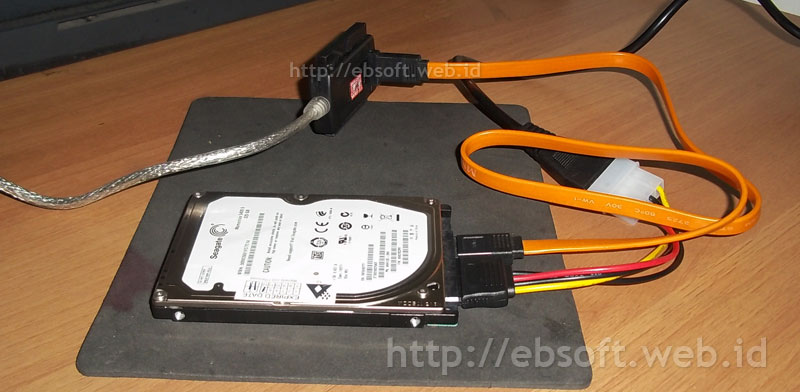
    2. Jika kita tidak punya (tidak ada) komputer atau laptop lain, siapkan bootable CD atau USB yang berisi tools-tools untuk memeriksa hardisk, semisal UBCD4Win, Hiren’s Boot CD, Wondershare Live Boot, linux live CD seperti ubuntu dan sebagainya. Gunakan Tools yang ada untuk memeriksa kondisi hardisk

Meskipun kita bisa mengecek melalui bootable CD/USB di komputer sendiri, tetapi saya tetap merekomendasikan melakukan pengecekan di komputer atau laptop lain, kecuali hardisk masih dalam masa garansi. Karena dengan memasang di komputer lain, ada beberapa kelebihan seperti akses relatif lebih cepat, mudah mencoba dengan berbagai software lain yang bisa di install di windows, respond komputer juga lebih cepat ketika memeriksa.

Ketika Hardisk terdeteksi adanya bad sector, langkah pertama adalah segera menyelamatkan atau melakukan backup data penting, baik disimpan di CD/DVD, Flashdisk, Hardisk Eksternal atau hardisk komputer lain. Jika bad sector mulai banyak terlihat, disarankan untuk menghentikan scan dan segera backup data-data penting terlebih dahulu. Karena dengan scan lebih dalam, ada kemungkinan (meskipun kecil) menambah bad sector di hardisk.

Menyelamatkan Data di Hardisk

Salah satu tantangan terbesar ketika hardisk rusak (terdapat bad sector) adalah menyelamatkan data atau dokumen didalamnya. Apalagi biasanya pengguna jarang melakukan backup data ke media lain seperti CD atau DVD. Untuk mempermudah proses menyelamatkan (recovery) data yang ada di hardisk, pasang hardisk di komputer lain. Asalkan hardisk masih terdeteksi, recovery data kemungkinan masih bisa dilakukan.

Ketika hardisk sudah terpasang di komputer lain dan sudah terdeteksi, gunakan software recovery yang bisa kita dapatkan di internet. Salah satu yang bagus adalah Easeus Data Recovery Wizard. Dengan software ini saya berhasil menyelamatkan data dari hardisk yang sudah cukup parah. Software lainnya yang bisa kita gunakan adalah MiniTool Data Recovery Wizard.
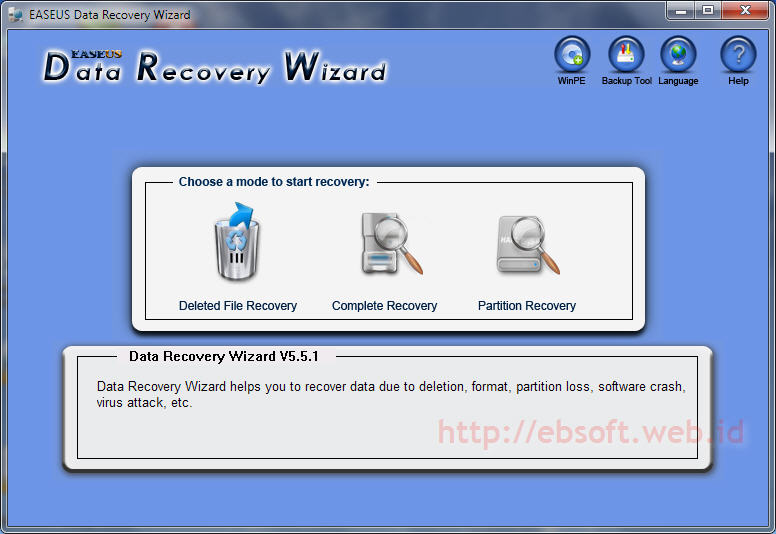
Jika tidak ada komputer atau laptop lain, bisa kita coba menyelamatkan data melalui media seperti Bootable CD/USB (Live CD) yang berisi utility atau program yang bisa digunakan untuk memeriksa dan menyelamatkan (recovery) data. Saat ini banyak yang bisa kita gunakan, misalnya Ultimate Boot CD, UBCD4Win, System RescueCD, Wondershare Live CD, Mini PE, CD Linux Ubuntu dan sejenisnya.

Jika hardisk tidak terdeteksi lagi ketika dipasang di komputer lain, maka proses recovery bukan pekerjaan yang mudah. Karena kemungkinan harus membuka hardisk dan ini memerlukan keahlian dan peralatan khusus. Saya sendiri belum pernah recovery sampai seperti ini.

Memperbaiki Hardisk Bad Sector

Ketika data-data penting di hardisk sudah berhasil diselamatkan, langkah selanjutnya adalah mengatasi atau memperbaiki hardisk yang terdapat bad sector. Meskipun tidak semua bad sector bisa diperbaiki (terutama jika sebabnya kerusakan fisik), untuk bad sector yang ringan, bisa kita atasi dengan salah satu cara berikut :

  • Menggunakan tools Scan Disk bawaan windows. Untuk drive selain sistem operasi (misalnya drive D:, E: dst), kita bisa langsung klik kanan driver tersebut melalui windows Explorer > Properties dan dari tab Tools, bagian Error-checking klik Check Now..
    Selain melalui Windows Explorer kita juga bisa langsung melalui command prompt (DOS) memalui perintah ChkDsk /R X: (X silahkan diganti dengan drive yang ingin di perbaiki/cek jika ada bad sector-nya).
  • Full format drive tersebut (ingat, ketika full format, maka data di dalamnya akan hilang dan kemungkinan tidak bisa di recovery lagi), baik melalui windows atau dengan software semisal Easeus Partition Master. Dengan software seperti easeus proses lebih cepat
  • Ketika dengan Scandisk atau Full format juga belum bisa menghilangkan bad sector, kita bisa menggunakan Low Level Format (efeknya data sudah tidak akan bisa di recovery lagi). Low level format dengan software ini hanya bisa untuk satu hardisk, tidak per drive, sehingga seluruh isi hardisk akan di “putihkan” alias benar-benar dikosongi lagi.
  • Menggunakan software-software “advanced” berbasis DOS, seperti misalnya Active Kill Disk, HDAT2, DiskWipe, MHDD dan sebagainya. Bagi yang belum familiar dengan masalah hardisk, mungkin perlu pemandu yang lebih paham menggunakan software semacam itu.
  • Menggunakan software-software bawaan pembuat hardisk tersebut. Bisa di cek langsung di website pembuat hardisk seperti seagate, Western Digital, Maxtor, Hitachi, Samsung dan lainnya.
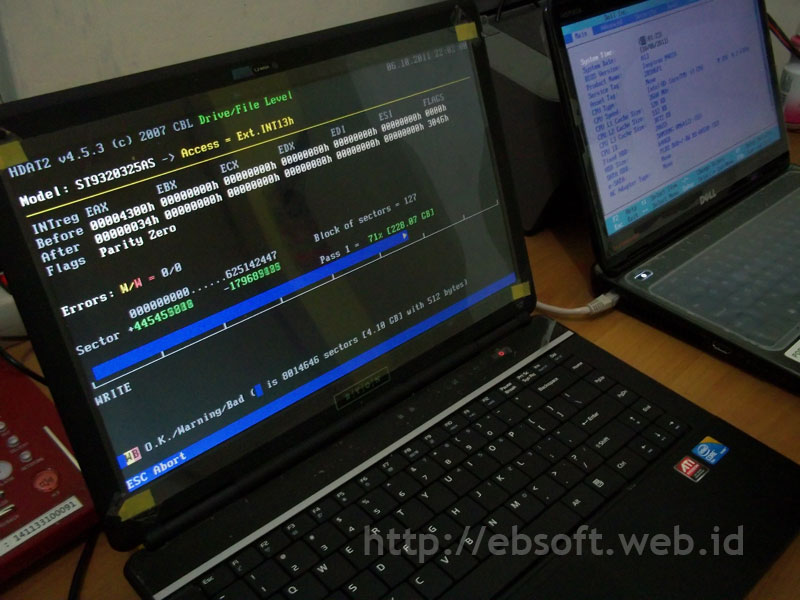
Dengan cara diatas, 2 PC yang saya service alhamdulillah data-data penting berhasil di recovery. Untuk hardisk komputer desktop, dengan full format biasa bad sector bisa hilang, sedangkan untul hardisk notebook, karena bad sector sepertinya cukup parah dan sangat banyak, akhirnya belum bisa di perbaiki lagi, sehingga harus ganti dengan hardisk baru.

Ketika beberapa cara diatas hardisk masih tetap rusak atau terdapat bad sector, kemungkinan kerusakan hardisk sudah parah (bisa jadi kerusakan permukaan/fisik), dan sepertinya memang harus mengganti dengan hardisk yang baru. Semoga beberapa tips diatas bisa membantu yang sedang mengalami masalah bad sector atau sebagai tambahan informasi bagi kita, jika ada masukan, pertanyaan seputar masalah ini silahkan disampaikan melalui komentar

Rabu, 24 Agustus 2011

HandyCafe Pembagi Bandwidth


Tutorial ini khusus bagi mereka yang mempunyai warnet, kantor, dll dengan OS client adalah Windows XP
1. download dulu HANDYCAFE FILTER disini
http://www.handycafe.com/en/fdownload.php
2. matikan fasilitas bandwidth manager di clearos ato sebaiknya install ulang Clearos tanpa menyertakan modul bandwidth manager
karena port bandwidth manager nantinya akan digunakan oleh HANDYCAFE FILTER
jika anda memakai bandwith kontrol dengan linux CLEAROS anda juga bisa memadukan dengan HANDYCAFE FILTER asal dinon aktifkan CLEAROS nya
cara Install HANDYCAFE FILTER SERVER
1. install handycafe filter server di operator ato komputer admin ato komputer guru yang bukan gateway
2. password awal adalah ADMIN dengan huruf besar ( anda bisa ganti nanti )
3. setelah anda login anda akan diarahkan untuk masuk ke registrasi
4. isi data anda sesuai identitas anda dan email anda
5. tips bagi anda yang nantinya ingin menambah jaringan komputer / client sebaiknya isi jangan sesuai client yang anda punya sebaiknya lebihkan saja misal 30 komputer
6. anda akan dikirim konfirmasi password id dan password register di email anda
7. isi lisensi dan password sesuai yang ada di email
install HANDYCAFE FILTER CLIENT
1. install di setiap komputer clientanda Handycafe filter client dengan memilih opsi handycafe filter client
2. setelah terinstall semua di semua komputer windows anda silahkan anda pindah ke kompi operator
cara setting bandwidth manager
PERHATIAN !!!!
sebelum anda otak atik tolong install dulu HANDYCAFE FILTER FOR CLIENT DULU SEMUA KOMPIE ANDA
setelah instalasi semua oke, sekarang saatnya menyeting bandwidth manager di handycafe filter server
1. klik pada bandwidth > general > bandwidth limitation
download limit = 1024 ( ini adalah bandwidth ISP anda misal speedy dll )
upload limit = 256
2. masuk di tab advance
setiap anda menginstall HANDYCAFE FILTER CLIENT maka akan secara otomatis data kompie client masuk di server
dalam daftar "computer" klik tombol add / >> trus hilangkan centang default, isi download n upload sesuka anda
contoh KOMP1
download limit 48 upload limit 24 ( setingan gue agar PB ga ngelak DL )
trus ada opsi dibawahnya pilih active for choosen computer ( hanya kompie yang dipilih yang kena limit )
keterangan pilihan
- active for all computer --- > berarti semua akan kena limit sesuai default yang ada di general
- active for all computer, except chosens ones ---- > berarti limit semua kecuali satu saja yang ga kelimit
- disable for all computer -----> kagak ngaruh semua hehheheh
jika sudah KLIK OK
ulangi terus sampai daftar kompie yang berada di "computer" sampai habis
Perhatian !!!!
Jangan aktifkan fasilitas content filter web di HANDYCAFE FILTER SERVER karena bisaconflict dengan content filter yang ada di Clearos
silahkan anda menambah secara manual saja
juga tersedia fasiltas anti exe ( program yang dilarang berjalan di komputer client ) danweb trusted / web yang hanya boleh dibuka dll........
selain saya menggunakan delay pools saya juga menggunakan Handycafe filter untukclient yang nakal memakai IDM dan lain2, untuk mengantispasinya, saya turunkanbandwidth hingga 16 kbps, agar game tidak ngelak.....daripada ganti delay pools repot

Rabu, 09 Februari 2011

Reset manual ‘Ink Absorber Full’ untuk pixma MP145 ‘Tested’


Cuma ingin berbagi pengalaman pribadi aja
Printer Canon MP145 ku lagi ngambek dan gak mau ngeprint trus selalu muncul pesan
“INK ABSORBER FULL” dan di display printernya kedip2 E 2 7
Waduh bingung masalah “INK ABSORBER FULL” ini tapi gak sampe stress lah. Nyari ke rumah om google dapet jg buat ngatasi “INK ABSORBER FULL” ini thanx to mas Raynata atas infonya.

Oke langsung aja dipraktekin biar masalah pada MASALAH PRINTER CANON MP145 “INK ABSORBER FULL” nya bisa diselesaikan.
Janganlupa step by step ya jgn ada yg ketinggalan, berikut caranya :

1. Matikan printer (tekan on/off)
2. tekan tombol stop/reset, jangan dilepas
3. tekan lagi tombol power, sampai led power menyala (jangan dilepas).
4. lepas tombol stop/reset, tekan lagi tombol stop reset 2 kali.
5. lepas tombol power on/off
6. tunggu sampai LED utama (bukan led power) menunjuk angka 0 pada PANEL PRINTER
>>>> ini BAGIAN YANG PENTING :
7. tekan tombol stop/reset 4 kali,
8. tekan tombol power 1 kali (Roller kertas akan berputar, led power berkedip)
9. Tunggu sampai led berhenti berkedip dan printer stand by (gak ada respon langsung aja ke tahap no 10)
10. tekan led power on/off untuk mematikan printer..
11. nyalakan lagi…
12. Gimana udah gak error lg kan MASALAH PRINTER CANON MP145 “INK ABSORBER FULL”nya.

Jangan lupa kasih commentnya yah kalo dah berhasil dan gak muncul lagi pesan “INK ABSORBER FULL”nya.

tambahan Berikut ini perincian mengenai error code pada canon MP145 dan solusi
> reset waste ink counter
>
> ERROR CODE CANON MP145/MP160 :
>
> E2-2 = tidak ada kertas (ASF)
> E3-3 = Paper jam
> E4 = tidak ada tinta/cartridge
> E5-5 = ink cartridges tidak terpasang atau cartirdge yang terpasang
> salah (tidak compatibel)
> E8 = absorber full, atau platen waste ink absorber full mita direset
> E9 = hubungan ke digital camera / video camera tidak support
> E14 = Ink cartridges whose destination are wrong
> E15 = Ink cartridge tidak terpasang E16 - Ink remaining is unknown
> E16 -E19 = masalah pada scan head alignment sheet
> E22 = Carriage error
> E23 = Paper feed error
> E24 = Purge unit error (bagian pompa cleaning head)
> E25 = ASF(cam) sensor error
> E26 = Internal temperature rise error
> E27 = ink absorber full or platen waste ink absorber full > reset
> dengan toolsnya
> E28 = Ink cartridge temperature rise error -
> E29 = EEPROM error
> E33 = Paper feed position error
> E35 15 = USB Host VBUD overcurrent error - USB
> E37 17 = motor driver tidak normal
> E40 20 = hardware lain error
> E42 22 = Scanner error
>
> CARA MERESET WASTE INK COUNTER CANON MP160/MP145
> Sebelum mereset lihat dulu pesan error yang terdapat pada lcd printer anda
> :
> cara dibawah ini digunakan untuk memperbaiki printer yang mempunyai
> pesan ERROR E27
>
> 1. Matikan printer(pastikan kabel power masih terpasang), tekan dan
> tahan tombol STOP/RESET kemudian tekan dan tahan tombol ON/OFF dan
> lepas STOP/RESET,
> kemudian tekan tombol STOP/RESET 2x
> 2. Lepaskan kedua tombol, sekarang printer dalam posisi SERVICE MODE
> (pada LCD printer muncul angka"0")
> 3. Setelah lampu on/off berwarna hijau, silahkan tekan tombol
> STOP/RESET sesuai dengan petunjuk berikut:
> di tekan 1x = lampu Orange nyala >untuk Service pattern print
> di tekan 2x = lampu Hijau nyala >untuk EEPROM print
> di tekan 3x = lampu Orange nyala >untuk EEPROM reset
> di tekan 4x = Lampu Hijau Nyala >untuk Waste ink counter reset
> 4. Matikan printer dan cabut kabel POWER.
> 5. Hidupkan kembali printer anda

Senin, 07 Februari 2011

GOOGLE HACK

Google bisa dikatakan sebagai salah satu search engine terbesar dan terlengkap didunia, dan hampir sebagian besar pengguna internet termasuk di Indonesia pasti sering menggunakan fasilitas ini. Tapi apakah kita termasuk pengguna yang hanya mengetikkan langsung kata/kalimat pencarian di search engine nya ? atau maksimal hanya menggunakan fasilitas tanda petik? atau kita sudah berkali-kali melakukan pencarian tetapi hasilnya tidak memuaskan ? Apakah ketika mencari file pdf anda sudah biasa dengan menambahkan pencarian dengan filetype:pdf ?


google search

Hampir semua [top] search engine menyediakan fasilitas customisasi pencarian, termasuk google. Tetapi sebagian pengguna mungkin tidak atau belum memanfaatkan fasilitas ini. Walaupun fasilitas yang disediakan sangat banyak, minimal kita tahu dan bisa menggunakan beberapa fasilitas yang cukup penting. Misalnya :

* Ketika mencari dua kata atau lebih, agar tepat sesuai kalimat yang ditulis, gunakan tanda petik
* Agar tidak menampilkan hasil pencarian dengan kata tertentu, gunakan tanda minus (-), misalnya : download freeware -shareware
* Kita bisa menggunakan google sebagai kalkulator ( arithmetic, persentasi, konversi unit dan sebagainya). Selengkapnya disini
* Untuk mencari file tertentu tambahkan di pencarian filetype:tipe-file. Misalnya : komputer tutorial filetype:pdf or filetype:doc
* Mencari definisi kata bisa digunakan define. Misalnya : define:blogging

Itu hanya sebagian kecil saja. Untuk selengkapnya, baca di www.googleguide.com atau bisa juga download Google guide quick reference dalam bentuk pdf disini. Jika ingin lebih praktis, gunakan saja google hack. Aplikasi sederhana untuk mempermudah pencarian melalui google.


google hackSebenarnya google hack ini masih ada lagi fungsi yang lainya salah satunya yaitu untuk hack website untuk lebih lengkapnya akan saya share di postingan berikutnya tunggu aja he,he,he,

Sabtu, 27 November 2010

Membagi bandwidth tanpa router

tujuan pengaturan bandwidth ini adalah agar tidak terjadi saling
serobot antar pemakai bandwidth, kan lutju kalau admin tiba² nggak
bisa browsing atopun d/l gara² bandwidth diabisin ma user yang demen
nyedot file² gajah :D
atau si Admin di omelin si BOS, krn si BOS kaga bisa narik imil :)
kalo saya pake bwat bagi bandwidth di warnet dengan alasan untuk menghemat byaya daripada harus membeli router atau pc router he,he,he,he

Katakanlah kita memiliki Bandwidth 512 kbps, nah b/w ini mau dibagi
secara 'adil' pada 7 user yang ada dalam network kita, misalnya saja
pembagiannya sebagai berikut :

Admin : Unlimited :D
BOS : 128 kbps
User laen masing² 64 kbps


add user dan lakukan pengaturan bandwidth dr yg bersangutan


tentukan IP user yg akan di 'atur' bandwidthnya


destination address kita pilih 'localhost' ini merujuk ke tempat
dimana progie Bandwidth Manager tertanam, jika sharing internetnya
menggunakan Proxy (seperti saya), maka untuk destination port diisi
dengan port dari si Proxy cth. 80, utk yg share i'netnya make NAT
bisa pilih "any"


setelah semua pengaturan beres akan terlihat seperti berikut


kalau ada bos ato user yg mau dikurangi bandwidth nya tinggal atur
menggunakan "edit ruler" dan masukkan value yang baru

demikian sekelumit kisah dari orang yang masih buta jaringan
mudah²an para suhu yang sudah expert berkenan menyempurnakan tulisan
saya yang amburadoel ini :)


download disini


Kamis, 28 Oktober 2010

Tutorial Load Balancing 2 Line speedy


sory gambarnya beda ma tutorialnya he,he,he maklum gambar cuma copas doang,,,


Seeting Load balancing 2 Line Speedy dengan Mikrotik, dan Modem di posisikan sebagain bridging.

langsung aja ke step2 nya setting dulu modem sebagai berikut:

- Setting modem Speedy1

  • Ip Address : 192.168.1.2, Subnet : 255.255.255.0 Fitru DHCP pada interface LAN di Non aktifkan, Mode sebagai Bridge

- Setting Modem Speedy2

  • Ip address : 192.168.2.2, Subnet : 255.255.255.0 Fitru DHCP pada interface LAN di non aktifkan, Modem sebagai Bridge

Login ke Mikrotik dan atur sebagai berikut :

contohnya buat mikrotik versi 3.xx (saya pakai di mikrotik OS bawaan RB450G) :

Ip Ke modem1 : 192.168.1.1 interface=speedy1 IP Ke Modem2 : 192.168.2.1 interface=speedy2 IP Local : 192.168.3.1 interface=Local Setting Buat Mangle

/ip firewall mangle add chain=prerouting action=mark-connection new-connection-mark=master1 \ passthrough=yes connection-state=new in-interface=Local nth=2,1 \ comment=”" disabled=no add chain=prerouting action=mark-routing new-routing-mark=master1 passthrough=no \ in-interface=local connection-mark=master1 comment=”" disabled=no add chain=prerouting action=mark-connection new-connection-mark=master2 \ passthrough=yes connection-state=new in-interface=Local nth=1,1 \ comment=”" disabled=no add chain=prerouting action=mark-routing new-routing-mark=master2 passthrough=no \ in-interface=local connection-mark=master2 comment=”" disabled=no

Setting NAT

/ip firewall nat add chain=srcnat action=masquerade out-interface=speedy1 add chain=srcnat action=masquerade out-interface=speedy2 add chain=srcnat action=masquerade src-address=”192.168.3.0/24″

Setting Routenya

/ ip route add dst-address=0.0.0.0/0 gateway=192.168.1.1 scope=255 target-scope=10 \ routing-mark=master1 comment=”" disabled=no add dst-address=0.0.0.0/0 gateway=192.168.2.1 scope=255 target-scope=10 \ routing-mark=master2 comment=”" disabled=no add dst-address=0.0.0.0/0 gateway=192.168.1.1 scope=255 target-scope=10 \ comment=”primary connection” disabled=no

Di test pada RB45G dan Ok.. lumayan

catatan :

untuk getway pada routing : bisa di isi ip getway dari interface ppoe yang di dapat dari telkom.lebih optimal


sumber: ab-intermedia

Jumat, 22 Oktober 2010

Penghasilan Tambahan Dari Blog

Adsense Indonesia
Teman-teman, Untuk cari duit penghasilan tambahan pakai website sekarang sudah tak sesulit dulu loh. Mungkin bagi Anda Google adsense rumit karena pake bahasa inggris, sekarang sudah ada Adsense Indonesia. Anda bisa membuat blog, kemudian mendaftar di Adsense Camp (Adsense Indonesia), kemudian daftarkan website atau blog Anda (cara bikin blog disini) dan dapatkan kode iklannya. Lalu tempelkan Kode iklan tersebut di blog anda, maka Iklan dari Adsense Indonesia akan muncul di blog Anda. Artinya dengan cara ini Anda telah membantu menayangkan iklan orang lain yang bayar lewat Adsense Indonesia, kemudian ketika Ada yang klik iklan Adsense Indonesia di website Anda maka Anda akan dapat komisi.

Daftarnya Gratis dengan klik gambar sponsor resmi blog ini dibawah ini
Adsense Indonesia
atau untuk kumpulblogger daftar disini


Mengapa dapat komisi? Ya, karena anda menyediakan space di blog Anda tadi untuk iklan Adsense Indonesia. Lalu dari mana Adsense Camp dapat duit? ya dari orang-orang yang memasang iklan lewat mereka.


Misalnya gini, si Anu memasang iklan lewat Adsense Camp, maka si Anu ini akan deposit dulu ke Adsense Indonesia untuk biaya iklan. Deposit mereka akan dipotong sebagai biaya iklan (aktual pembayaran) setiap kali iklan mereka diklik). Kemudian Anda dibayar oleh Adsense Camp per klik juga. Besarnya? Ada tarifnya di Adsense Camp. Tentu jika pemasang iklan bayar Rp500 misalnya (contoh saja) maka Adsense Camp bayar anda tidak segitu, biasanya dibagi 2, setengah untuk mereka. Peraturan ini tentu saja bisa berubah-ubah, ini hanya contoh saja. So, dengan cara ini, Adsense Camp untung (dapat selisih harga), Anda untung juga (dapat duit) dan iklan si pemasang bisa laku karena tampil di banyak website yang bekerja sama dengan Adsense Indonesia ini.

Apakah untuk mendaftarkan website Anda sebagai Penayang iklan (publisher) perlu bayar? Tidak, Anda malah dibayar jika website Anda ramai dan banyak diklik orang. Tapi jangan pernah curang dengan klik sendiri iklan anda untuk Dapat duit. Itu curang ye! Anda ingin dapat duit sendiri, yang rugi kan pemasang iklan (advertiser). Kalau Anda curang, nanti Anda tak akan dibayar. Mereka tau kok, teknologinya canggih. Jangan coba-coba curang ya. hehe..

Pembayaran akan dikirim melalui rekening anda ,jika uang yang terkumpul sudah sesuai dengan batas minimal dari Adsense Camp ..sekitar 20.000 ud bisa kirim koq ..kalau ga punya rekening,bisa kumpulin aja dlu duitnya,tar kalo ud banyak pinjem rekening temen aja,hehehe....dan yang paling penting itu adalah keyakinan anda,Dari sinilah penghasilan saya ,mungkin banyak temen - temen yang bertanya ,Apasih untungnya ngeBlog..Jawabannya ada pada posting ini,karena saya dapet penghasila dari ngeblog,yah dengan pasang iklan ini.,Lumayan loh,dari 2 bulan terakhir saya hampir mengantongi 800 rb dari bisnis tanpa modal ini , jika ada temen - temen yang berminat..buruan daftar ..modalnya cuma blog ...kalo belum punya buruan buat (tutorial membuat blog)

Kemudian,
Mari kita mendaftar sekarang, ikuti step by stepnya
klik gambar dibawah ini untuk mendaftar
Adsense Indonesia

kumpulblogger daftar disini
yang jelas lumayan bwaut tambahan uang saku he,he,he

Senin, 18 Oktober 2010

Setting Jaringan Warnet Speedy ( Mikrotik )


Semoga tulisan saya ini berguna; khususnya untuk teknisi atau admin yang akan membangun warung internet sederhana yang menggunakan layanan ISP Speedy. Saya asumsikan semua sudah tersedia dan terpasang. Saya hanya akan menjelaskan dari sisi teknis bagaimana agar komputer bisa terkonek dengan internet /sisi networking saja.

Skema Jaringan yang akan kita setting :

Internet (Speedy) > Modem ADSL > PC MikroTik RouterOS > HUB/Switch > Client/Komputer User

Ket :

  • Speedy : syarat utama harus ada line telepon rumah, kita akan mendapat nomor jastel Speedy dan 1 IP Public.
  • Modem ADSL : sebelumnya kita butuh splitter untuk membagi kabel telepon dan kabel xDSL. Kabel xDSL (lebih kecil ) masuk ke dalam Modem, kabel lainnya masuk ke terminal telepon. Jadi dengan splitter ini telepon masih bisa digunakan.
  • Router dengan Mikrotik : jika Server/PC, harus ada minimal 2 ethernet, 1 untuk ke arah luar (Ke Modem) dan satunya untuk Network Local (ke Hub/Switch).
  • Hub/Switch : untuk membagi kabel-kabel LAN ke masing-masing komputer/client
  • Client : komputer user dan operator yang akan digunakan.

Installasi Mikrotik RouterOS

  • Siapkan PC, nggak harus spec tinggi minimal Pentium I (asal bandel), RAM 64/128, HDD 3 GB, 2 ethernet/NIC/LanCard (merk bagus :D )
  • Masukkan CD Mikrotik, Setting Bios dengan Boot dari CD-ROM
  • Ikuti petunjuk yang ada, gunakan syndrom next-next dan default. :D
  • Install semua paket, dengan menandainya dengan spacebar keyboard semuanya. Yang sudah ditandai akan terdapat tanda [X]
  • Setelah semua paket ditandai, install dengan menekan tombol “i” lalu “y” dan “y” lagi untuk melanjutkan installasi. Perhatian : Mikrotik akan membuat partisi otomatis dan akan menghapus data yang ada di hard disc.
  • Installasi beres (maksimal 15 menit), reboot komputer dan akan muncul tampilan login.
  • Login dengan “admin” tanpa password.

Konfigurasi MikroTik RouterOS

  • Setting IP eth1 dari ISP/IP yang ada koneksi internet/IP dari Modem, perintah :

ip address add address 192.168.xxx.xxx netmask 255.255.255.0 interface ether1

  • Setting IP eth2, merupakan IP local kita.

ip address add address 192.168.10.1 netmask 255.255.255.0 interface ether2
ip address print <== untuk mengetahui settingan kita

  • Setting Gateway; perintah :

ip route add gateway=192.168.10.1
ip route print
<== untuk mengetahui settingan kita

  • Setting DNS; perintah:

ip dns set primary-dns=192.168.254.254 allow-remote-requests=yes (sesuai DNS Telkom daerah anda)

  • Setting NAT/masquerading ke ether1 ( supaya semua komputer yang ada LANnya bisa terkonek internet juga)

ip firewall nat add chain=srcnat action=masquerade out-interface=ether1

Untuk terakhir lakukan test ping ke gateway, DNS atau ke yahoo.com, bila reply maka mikrotik kita sudah siap untuk digunakan. Tinggalkan mikrotik sekarang ke komputer client. Isikan

  • IP Address=192.168.10.xxx, (xxx = 2-254)
  • SubNet Mask=255.255.255.0
  • Default Gateway=192.168.10.1
  • DNS=192.168.254.254

Cek apakah sudah terkoneksi dengan internet atau belum. Jika settingan kita benar, harusnya sudah terkonek dengan internet. Kita lanjutkan isikan IP address masing-masing client.

  • Membuat IP Dynamic (DHCP)

Supaya praktis, kita bisa menggunakan IP DHCP, artinya masing-masing klient yang akan konek dengan internet akan mencari IP Address sendiri.

  • Membuat IP Address Pool

ip pool add name=dhcp-pool ranges=192.168.10.100-192.168.10.200

  • Menambahkan DHCP Network

ip dhcp-server network add address=192.168.10.0/24 gateway=192.168.10.1 dns-server=192.168.254.254

Sampai sini setting selesai, sekarang coba lakukan test ke komputer klien untuk merequest IP Address dari server DHCP. Jika bisa konek dengan internet berarti setting kita sudah benar.

  • Membagi Bandwith/Bandwith Management

Hal ini bertujuan agar komputer klien tidak saling berebut bandwith. Pada MikroTik untuk membagi bandwith sebenarnya ada yang namanya teknik queue trees, tetapi untuk ISP Speedy yang katanya speednya up to 1Mbps/128kbps (Download/Upload) saya menggunakan settingan :

  • Menandai semua paket data yang berasal dari LAN

ip firewall mangle add connection-mark=Clients-con action=mark-packet new-packet-mark=Clients chain=prerouting
ip firewall mangle add src-address=192.168.10.1/24 action=mark-connection chain=prerouting

  • Menambahkan rule untuk membatasi kecepatan download dan upload

queue tree add name=Clients-Download parent=ether2 packet-mark=Clients limit-at=0 max-limit=0
queue tree add name=Clients-Upload parent=ether1 packet-mark=Clients limit-at=0 max-limit=0

Nilai download dan upload sengaja saya set nol, hal ini bertujuan agar bandwidth yang kita dapatkan tidak terbatasi ( Katanya, pada saat-saat tertentu speed Speedy bisa mencapai 1,5Mbps, tetapi kadang-kadang di bawah 1 Mbps).

Mestinya sekarang tiap2 klien akan berbagi bandwidthnya. Jika jumlah klien yg online tidak sampai 10, maka sisa bandwidth yang nganggur itu akan dibagikan kepada klien yg online.

  • Membuat web-proxy

Hal ini untuk mengatur user dalam mengakses web-web tertentu atau memblok situs-situs yang tidak kita inginkan. Sudah pernah saya posting di sini dan di sini.

  • Monitoring Traffic

Mikrotik ini juga dilengkapi dengan fungsi monitoring traffic layaknya MRTG biasa. Jadi kita bisa melihat berapa banyak paket yg dilewatkan pada Mikrotik kita. Untuk mengaktifkan kita ketikkan perintah :

tool graphing set store-every=5min
tool graphing interface add interface=all store-on-disk=yes

Coba sekarang arahkan browser ke IP Router mikroTik ( http://192.168.10.1/graphs )

graphing mikrotik

~ CMIIW~

Sampai sini, saya rasa sudah cukup untuk membuat jaringan warnet menggunakan ISP Speedy. Tambahan untuk admin/teknisi, silakan download software WinBox untuk meremote MikroTik; Putty untuk mengakses mikroTik secara SSH; network scanner/ip scanner untuk mengetahui komputer yang masih online dan NetCut untuk memanajement penggunaan network komputer. Oya, jangan lupa untuk mengganti semua password yang masih kosong/default, setting waktu sesuai lokasi dan maintenance secara berkala router dan modem anda.

sumber: www.mashendri.com

Kamis, 14 Oktober 2010

Pencipta virus komputer pertama

Elk Cloner dinyatakan sebagai salah satu virus mikro komputer yang menyebar luas keluar dari ruan lingkup tempat pembuatanya.Dibuat pada tahun 1982 oleh seorang murid Sekolah Menengah Atas yang berumur 15 tahun. Ia bernama Rich Skrenta. Virus yang ia buat, saat itu ditujukan untuk sistem komputer Apple II.

Saat itu Skrenta tidak lagi dipercaya oleh teman-tamannya. Hal itu disebabkan oleh kelakuannya yang secara ilegal membagikan game dan software, ia pun sering menggunakan floppy disk untuk mematikan komputer atau untuk menampilkan kata-kata mengejek pada layar. Akhirnya Skrenta pun memikirkan metode untuk melakukannya tanpa floppy disk agar ia tidak dicurigai.


Selama libur musim dingin di Mt. Lebanon High School,Pennsylvania,Amerika, Skrenta menemukan bagaimana cara menampilkan pesan secara otomatis di komputernya. Dan akhirnya dia menemukan apa yang dewasa ini disebut sebagai boot sector virus, dan mulai untuk menyebarkannya di kalangan teman satu sekolahnya serta di sebuah club komputer.

Dari sumber yang didapat virus itu cepat tersebar dan sukses menginfeksi floppy disk orang-orang yang ia kenal, termasuk guru matematikanya. Virusnya banyak merepotkan korban yang terinfeksi. Dapat dibayangkan bagaimana repotnya karena saat itubelum ada satupun antivirus. Virus elk cloner ini hanya dapat dihapus secara manual dengan langkah yang rumit.

Elk Cloner menyebar dengan cara menginfeksi sistem operasi Apple II dengan tehnik boot sector virus. Artinya jika kita melakukan booting komputer menggunakan floppy disk yang sudah terinfeksi maka virus akan secara otomatis terkopi ke memory. Dan apabila ada floppy disk bersih dimasukan ke komputer virus akan mengkopi dirinya ke floppy itu.

Komputer yang terinfeksi akan menampilkan sebuah puisi dilayar saat booting ke 50.

Dibawah ini puisinya :
Elk Cloner: The program with a personality
It will get on all your disks
It will infiltrate your chips
Yes it’s Cloner!
It will stick to you like glue
It will modify RAM too
Send in the Cloner!

Kesimpulannya, Elk Cloner tidak membuat sebuah kerusakan hanya merubah sistem pada floppy yang berisikan Apple DOS.

Saat ini, Skrenta jadi CEO di Blekko Inc, sebuah search engine internet

Kamis, 07 Oktober 2010

sms gratis

ni dia ni tampilan sms gratis nya yang mau pasang widget kayak yang disamping bisa kunjungi


monggo di coba sms gratis bisa ke semua operator


Sabtu, 25 September 2010

Menggabungkan File dengan HJSplit

HJSplit adalah sebuah program portable yang digunakan untuk memecah suatu file yang berukuran besar menjadi bagian-bagian yang lebih kecil lagi. Tentu saja selain dapat digunakan untuk memecah file menjadi ukuran yang lebih kecil, HJSplit juga dapat digunakan untuk menggabungkan file-file yang dipecah-pecah tersebut (yg berextension .001, .002 dan seterusnya)kembali menjadi satu file utuh.

Cara menggabungkan file hasil pecahan HJ Split (.001, .002, dst), adalah sebagai berikut :

  • Pertama kita kumpulkan file-file hasil pecahan HJ Split (.001, .002, dst) tersebut dalam satu folder yang sama
  • lalu jalankan program HJSpilt dengan cara double klik program HJSplit tersebut
  • Kemudian akan muncul tampilan form seperti pada gambar di bawah ini

  • Klik Join maka akan muncul tampilan form seperti pada gambar dibawah ini
  • Kemudian klik Input File dan pilih file yang hendak digabung (cukup file yg berekstensi .001 dan sisanya secara otomatis akan diekstrak).
  • Klik Start dan tunggu sampai prosesnya selesai.

Note :

Pada waktu akan menggabung file hasil HJSplit, hanya file .001 yang akan terdeteksi sedangkan file .002, dst tidak akan terlihat. Namun file .002, dst (yang ada pada folder yang sama dengan file.001) akan secara otomatis digabung menjadi satu file utuh

Download HJSplit disini

Twitter Delicious Facebook Digg Stumbleupon Favorites More